맥북을 사용하여 여러가지 작업을 하다보면 아래 이미지와 같이 캡쳐 이미지 안에 마우스 커서가 같이 포함되어야 하는 경우가 있다.
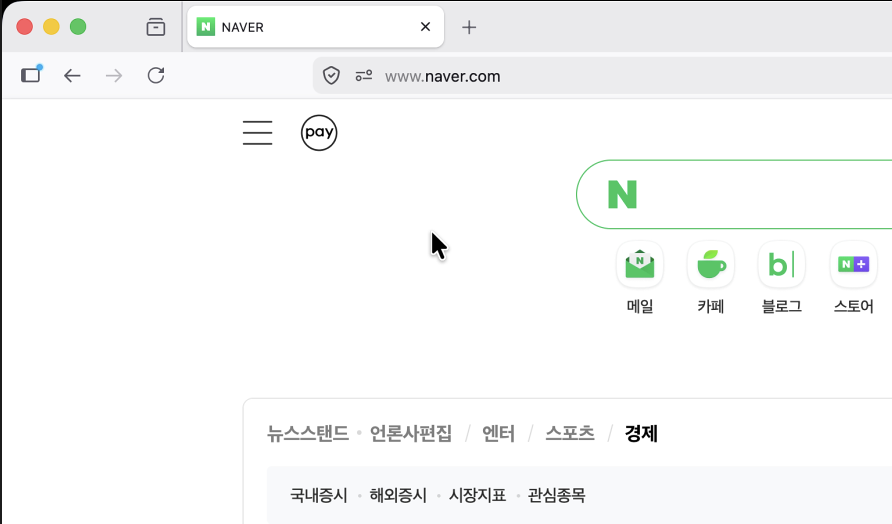
macOS의 기본 설정의 경우 캡쳐시 마우스가 포함되지 않도록 되어 있기 때문에 이와 같이 마우스 커서를 포함한 캡쳐를 하기 위해서는 약간의 설정이 필요하다.
오늘 포스팅에서는 macOS에서 마우스 커서를 포함하여 스크린 캡쳐를 하는 방법에 대해 알아보도록 하자.
1. macOS에서 마우스 커서 포함 캡쳐하기
먼저 macOS에 캡쳐 설정을 변경하기 위해 단축키 Command + Shift + 5 를 입력한다. 그러면 아래와 같이 캡쳐 메뉴가 표시된다.

위 메뉴에서 [옵션]을 클릭 하고 [마우스 클릭 보기] 옵션을 체크한다.
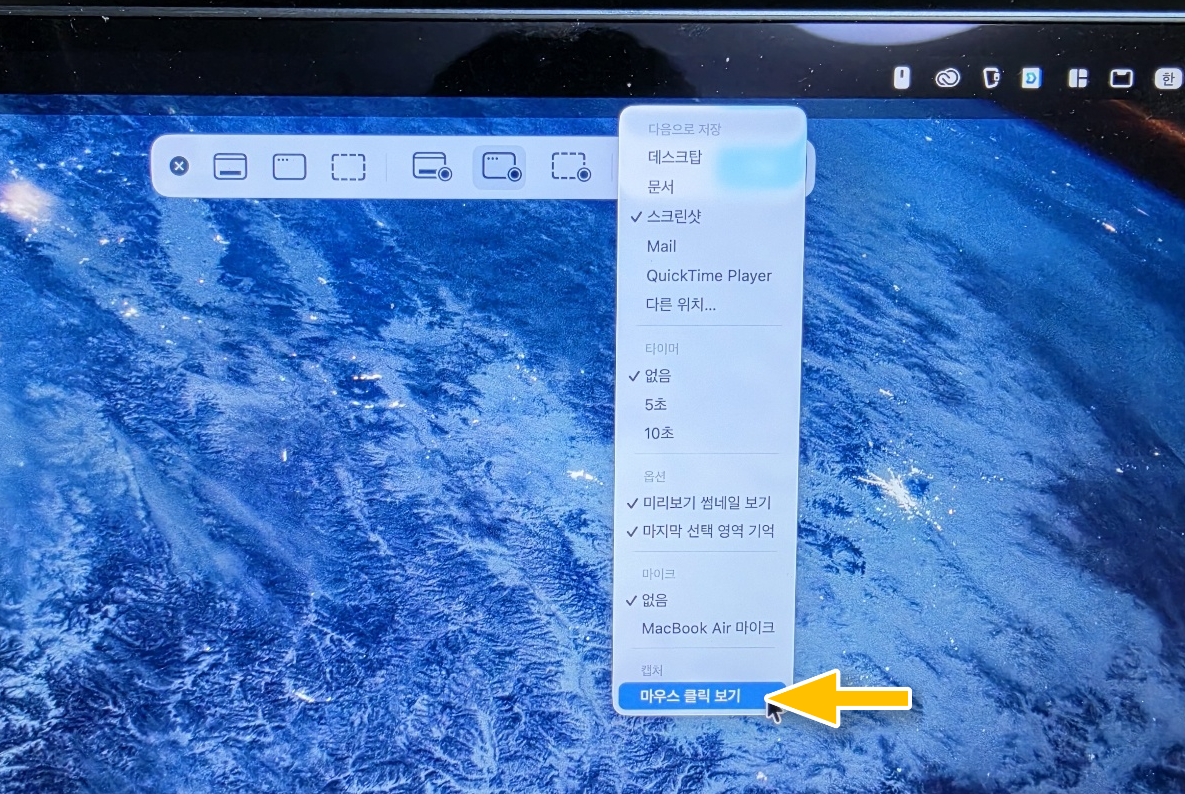
위와 같이 선택 [마우스 클릭 보기] 옵션을 선택한 이후에 단축키 [Command + Shift + 3]으로 전체화면 캡쳐를 시행하면 아래 이미지와 같이 마우스 커서가 캡쳐된 것을 확인할 수 있다.

2. macOS에서 마우스 커서 포함 캡쳐 정리
맥북에어, 맥북프로, 맥북네오등 macOS를 사용하는 컴퓨터에서 마우스 커서를 포함하여 캡쳐를 시행하는 방법은 다음과 같다.
- [Command + Shift + 5] 단축키로 캡쳐 메뉴 실행
- [옵션] - [마우스 클릭 보기] 활성화
- [Command + Shift + 3]으로 전체 화면 캡쳐
위와 같이 실행하면 맥북에서 마우스 포인터(커서)를 포함하여 화면 캡쳐가 가능하다.
오늘 설명한 방법을 활용하여 맥북 활용에 많은 도움이 되시길 바란다.
맥북에서 한자 입력 방법 - macOS 한자 입력 방법
애플 macOS에서 한자 입력 방법 (맥북에어 M5 한문 입력하기)
맥북을 처음 사용하게 되면 당황하는 부분이 있다. 바로 한자 입력이다. 아래 사진을 보면 알 수 있듯이 맥...
blog.naver.com
'IT > 소프트웨어' 카테고리의 다른 글
| 맥북 특수문자 단축키, 특수문자 입력 방법 (macOS 특수문자, 기호 입력 방법) (0) | 2026.04.17 |
|---|---|
| 맥북에어M5 앱 추천 - 상단바에서 달력 보기 - itsycal for mac (0) | 2026.04.16 |
| macOS - 맥북에어M5 앱 삭제 방법 (맥북 프로그램 삭제 방법) (0) | 2026.04.08 |
| 윈도우 11 시작메뉴 '맞춤' 항목 지우기 - 최근 사용한 파일 지우기 (0) | 2026.03.15 |
| 하드웨어 / 소프트웨어 - 유용한 정보 모음 (0) | 2026.03.10 |


